
Hướng Dẫn Tải và Sử Dụng MiniTool Partition Wizard Free Edition Để Mở Rộng Ổ Đĩa Không Mất Dữ Liệu
1. Giới Thiệu Về MiniTool Partition Wizard
MiniTool Partition Wizard là một phần mềm quản lý phân vùng ổ cứng mạnh mẽ, giúp bạn dễ dàng mở rộng, thu nhỏ, hợp nhất hoặc di chuyển phân vùng mà không làm mất dữ liệu. Phiên bản Free Edition cung cấp các tính năng cơ bản như mở rộng ổ đĩa, kiểm tra ổ cứng và chuyển đổi định dạng phân vùng.
Bên cạnh tính năng mở rộng ổ đĩa, phần mềm này còn hỗ trợ người dùng kiểm tra tình trạng ổ cứng, chuyển đổi hệ thống tệp (NTFS sang FAT32), và thậm chí khôi phục phân vùng đã bị xóa. Điều này giúp MiniTool Partition Wizard trở thành một công cụ hữu ích cho cả người dùng phổ thông và chuyên nghiệp.
2. Cách Tải MiniTool Partition Wizard Free Edition
Bước 1: Truy cập trang web chính thức
Để tải phần mềm, bạn vào trang web chính thức của MiniTool:
👉 https://www.minitool.com/
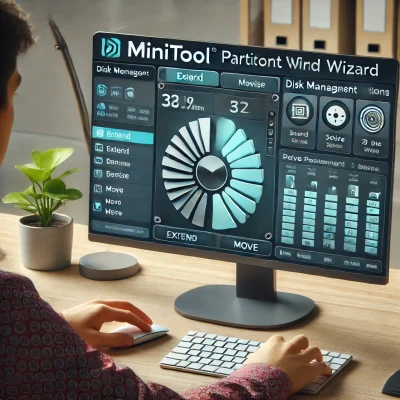
Bước 2: Tải xuống phiên bản miễn phí
- Nhấp vào Download Freeware.
- Chọn MiniTool Partition Wizard Free Edition.
- Tải file cài đặt về máy tính.
Bước 3: Cài đặt phần mềm
- Mở file cài đặt vừa tải về.
- Làm theo hướng dẫn trên màn hình để cài đặt.
- Sau khi cài đặt xong, khởi động phần mềm.
💡 Lưu ý: Phiên bản miễn phí không hỗ trợ một số tính năng nâng cao như chuyển đổi ổ đĩa hệ thống từ MBR sang GPT hoặc khôi phục phân vùng bị xóa. Nếu bạn cần các tính năng này, có thể cân nhắc nâng cấp lên bản trả phí.
3. Hướng Dẫn Mở Rộng Ổ Đĩa Không Mất Dữ Liệu
Trường Hợp 1: Nếu Có Phân Vùng Trống Bên Cạnh Ổ Cần Mở Rộng
1️⃣ Mở MiniTool Partition Wizard Free Edition.
2️⃣ Nhấp chuột phải vào ổ đĩa cần mở rộng (ví dụ: ổ C) và chọn Extend.
3️⃣ Chọn phân vùng trống (Unallocated Space) để mở rộng.
4️⃣ Điều chỉnh dung lượng muốn mở rộng bằng cách kéo thanh trượt.
5️⃣ Nhấn OK, sau đó nhấn Apply để xác nhận thay đổi.
Trường Hợp 2: Nếu Không Có Phân Vùng Trống
Nếu không có không gian trống liền kề, bạn cần lấy dung lượng từ phân vùng khác:
1️⃣ Nhấp chuột phải vào phân vùng có dung lượng trống (ví dụ: ổ D).
2️⃣ Chọn Move/Resize và giảm dung lượng của ổ này để tạo khoảng trống. 3️⃣ Nhấn OK, sau đó áp dụng thay đổi. 4️⃣ Làm lại các bước mở rộng ổ C như ở Trường Hợp 1.
Trường Hợp 3: Nếu Ổ Đĩa Bị Phân Mảnh
Đôi khi, không gian trống có thể bị phân mảnh và không thể mở rộng ổ đĩa ngay lập tức. Khi đó, bạn có thể thử cách sau:
1️⃣ Sử dụng Disk Defragmenter trên Windows để dồn các phân vùng lại gần nhau. 2️⃣ Thực hiện Move/Resize trên MiniTool Partition Wizard để sắp xếp lại không gian trống. 3️⃣ Sau đó tiếp tục mở rộng ổ đĩa như bình thường.
4. Lưu Ý Khi Mở Rộng Ổ Đĩa
- Sao lưu dữ liệu quan trọng trước khi thực hiện để tránh rủi ro mất dữ liệu do lỗi hệ thống.
- Không ngắt nguồn hoặc khởi động lại máy trong quá trình thực hiện.
- Đảm bảo có đủ dung lượng trống từ các phân vùng khác để mở rộng.
- Nếu sử dụng ổ đĩa SSD, nên kiểm tra tốc độ đọc/ghi sau khi mở rộng để đảm bảo không bị ảnh hưởng.
- Nếu mở rộng ổ đĩa hệ thống (ổ C), có thể bạn sẽ cần khởi động lại máy để hoàn tất quá trình thay đổi.
5. Các Tính Năng Bổ Sung Của MiniTool Partition Wizard Free Edition
Ngoài việc mở rộng ổ đĩa, phần mềm còn cung cấp nhiều tính năng hữu ích khác như:
- Chuyển đổi định dạng phân vùng giữa NTFS và FAT32.
- Kiểm tra lỗi ổ cứng để phát hiện và sửa lỗi bad sector.
- Di chuyển hệ điều hành sang ổ SSD/HDD mới mà không cần cài đặt lại.
- Phục hồi phân vùng bị mất (chỉ có trong bản Pro).
Nếu bạn thường xuyên quản lý phân vùng, MiniTool Partition Wizard là một lựa chọn đáng cân nhắc.
6. Kết Luận
MiniTool Partition Wizard Free Edition là một công cụ đơn giản nhưng hiệu quả để mở rộng ổ đĩa mà không làm mất dữ liệu. Ngoài tính năng mở rộng, phần mềm còn cung cấp nhiều công cụ hữu ích giúp bạn quản lý ổ cứng một cách toàn diện.
Với hướng dẫn trên, bạn có thể dễ dàng thao tác để tối ưu hóa không gian lưu trữ và đảm bảo hệ thống hoạt động ổn định.
Chúc bạn thành công! 🚀
https://www.facebook.com/phulong.laptop